
Happ на телевизоре LG: что реально работает
Телевизоры LG работают на собственной системе webOS, и это сразу определяет всю логику подключения Happ: привычного приложения, как на телефоне, здесь нет и не будет. На vpnraboch.club мы разбираем реальные пути — через роутер, через Android-приставку и через настройку DNS — и честно объясняем, какой из них стоит выбрать под вашу модель LG и задачи.
Почему на webOS нет приложения Happ
Главная причина проста: webOS — закрытая платформа LG, и сторонние VPN-клиенты вроде Happ туда просто не выкладываются. В магазине LG Content Store вы не найдёте ни Happ, ни официального клиента WireGuard. Это не баг и не региональное ограничение, а архитектура системы: LG разрешает устанавливать только приложения из своего каталога, а VPN-туннели на уровне ОС там не предусмотрены.
Из этого следует важный вывод: любой рабочий способ запустить Happ на LG — это обходной путь, где сам телевизор остаётся «глупым» клиентом, а шифрование происходит на другом устройстве. Понимание этого экономит часы: не нужно искать несуществующий APK для webOS или пытаться «взломать» Content Store. Гораздо продуктивнее сразу выбрать один из трёх работающих сценариев.
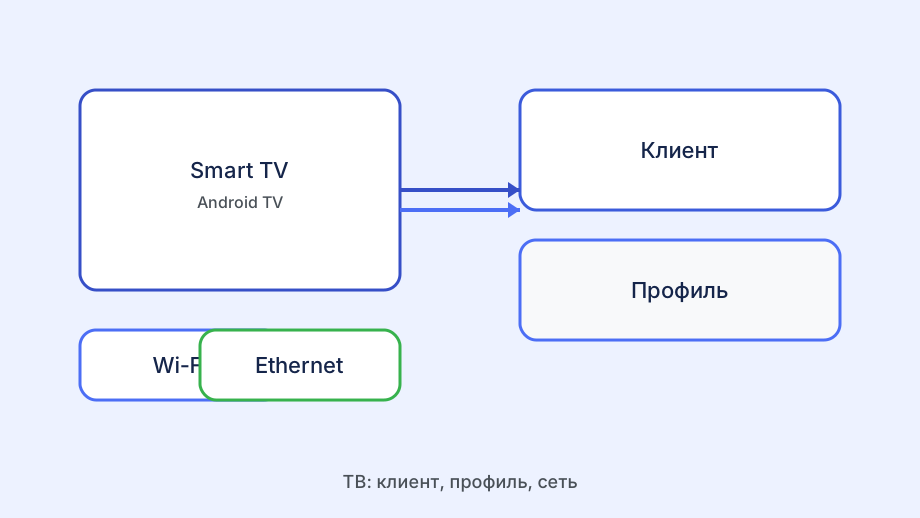
Стоит отделять телевизоры LG на webOS от приставок и боксов на Android TV, которые иногда подключают к тому же экрану. Если у вас рядом с LG стоит, например, Xiaomi Mi Box или другая Android-приставка, то Happ ставится именно на неё, а не на сам телевизор. Это самый простой путь, и о нём мы скажем отдельно.
Ещё один момент — версии webOS отличаются. На старых моделях (webOS 3–4) браузер и сетевые настройки урезаны сильнее, чем на webOS 6–23. Но даже на свежих прошивках LG не даёт установить системный VPN-профиль вручную. Поэтому возраст телевизора влияет на удобство DNS-настроек, но не меняет общий принцип: шифрует трафик не LG, а роутер или приставка.
Способ первый: Happ на роутере для всей сети
Самый надёжный вариант для LG — поднять WireGuard прямо на роутере и завести в него конфигурацию из Happ. Тогда весь домашний трафик, включая телевизор, идёт через туннель автоматически, и телевизору вообще не нужно никакого приложения. Подходящие модели: Keenetic с компонентом WireGuard, роутеры на OpenWRT, ASUS с прошивкой Merlin.
Практически это выглядит так: вы берёте WireGuard-конфиг, который использует Happ, и переносите его параметры (приватный ключ, адрес, endpoint, allowed IPs) в раздел VPN-клиента роутера. На Keenetic это делается через «Интернет → Другие подключения → WireGuard», куда можно импортировать .conf целиком. После активации роутер сам поднимает туннель при загрузке.
Минус подхода очевиден: под VPN уходит вся сеть, а не только телевизор. Если вам нужно, чтобы российские сервисы (банк, госуслуги, локальные стримминги) работали напрямую, придётся настроить на роутере выборочную маршрутизацию по доменам или поднять отдельный Wi-Fi-сегмент без туннеля. Это уже работа на 20–40 минут, но делается один раз.
Зато плюсы серьёзные: LG получает защищённое соединение без единой настройки на самом телевизоре, скорость ограничена только процессором роутера, и решение работает для всех устройств в доме сразу. Для семьи, где телевизор LG — лишь одно из устройств, роутерный сценарий почти всегда оказывается самым спокойным в эксплуатации.
- Проверить, поддерживает ли ваш роутер WireGuard
- Взять конфигурацию WireGuard, которую использует Happ
- Импортировать .conf или ввести параметры вручную
- При необходимости настроить обход для российских сервисов
- Перезагрузить LG и проверить внешний IP через браузер ТВ
Способ второй: Android-приставка рядом с LG
Если возиться с роутером не хочется, проще добавить к телевизору LG недорогую Android-приставку: Xiaomi Mi Box S, любую TV Box на Android TV или аналог. На неё Happ ставится штатно — либо из Google Play, либо через проверенный APK из официального канала. Телевизор LG при этом используется как монитор по HDMI, а вся логика VPN живёт на приставке.
Такой подход даёт гибкость, которой нет у роутера: вы включаете VPN только когда смотрите контент через приставку, а встроенные приложения LG (если они вам нужны без туннеля) продолжают работать как раньше. Переключение сервера, смена локации, проверка соединения — всё в привычном интерфейсе Happ на пульте приставки.
Импорт профиля на приставке удобнее всего делать по QR-коду: открываете подписку в Happ на телефоне, показываете QR, наводите камеру приставки или вводите ссылку. После Connect зайдите в любой браузер на Android TV и откройте сервис проверки IP — адрес должен смениться на серверный. Если IP прежний, профиль не применился, и стоит проверить разрешение на создание VPN.
Минус — это лишнее устройство и ещё один пульт. Но по деньгам бюджетная приставка стоит недорого, а по результату даёт полноценный Happ с тем же набором серверов, что и на смартфоне. Для тех, кто часто меняет локации под разный контент, приставка обычно удобнее жёсткого роутерного туннеля.
Способ третий: DNS и его ограничения
Иногда под «VPN на LG» люди подразумевают не туннель, а доступ к контенту через смену DNS. На webOS действительно можно вручную прописать DNS-серверы в сетевых настройках: «Настройки → Сеть → Wi-Fi/Ethernet → Изменить → DNS». Это позволяет в некоторых случаях обойти примитивные блокировки по резолвингу, но это не шифрование и не подмена IP.
Важно понимать границу: смена DNS не прячет ваш реальный адрес и не создаёт защищённый туннель. Happ как VPN решает другую задачу — шифрует трафик и меняет видимый IP. Поэтому DNS-трюк стоит рассматривать только как лёгкое дополнение, а не как замену полноценному подключению через роутер или приставку.
Если вы всё же используете DNS, разумные публичные резолверы — 1.1.1.1 от Cloudflare или 9.9.9.9 от Quad9. Они быстрые и не логируют запросы агрессивно. Но повторюсь: на серьёзных блокировках, где фильтрация идёт по IP и SNI, одного DNS недостаточно, и телевизор будет упираться в те же стены, что и без настройки.
Вывод по DNS простой: это запасной и частичный приём. Если ваша цель — стабильный доступ к контенту с подменой IP, возвращайтесь к роутеру или приставке. DNS оставьте на случай, когда нужно быстро и без оборудования поправить резолвинг конкретных доменов, понимая, что приватности он почти не добавляет.
Как проверить, что всё работает
После любой из настроек первое, что стоит сделать — открыть на самом LG или на приставке встроенный браузер и зайти на сервис проверки IP. Если адрес сменился на страну выбранного сервера, базовый туннель поднялся. Если адрес прежний — трафик идёт мимо VPN, и нужно вернуться на шаг назад: проверить активность WireGuard на роутере или статус Connect в Happ.
Второй тест — реальный контент, а не абстрактная проверка. Откройте именно тот сервис, ради которого настраивался доступ, и посмотрите, грузится ли он и нет ли региональной заглушки. Бывает, что IP сменился, но конкретная платформа всё равно узнаёт VPN-подсеть — тогда помогает смена сервера на менее «засвеченный» узел.
Третье — скорость. Телевизоры и приставки часто сидят на Wi-Fi 2.4 ГГц и слабее ноутбука по железу, поэтому через туннель видео может буферизоваться. Если картинка подтормаживает, попробуйте подключить LG или приставку кабелем Ethernet и выбрать географически близкий сервер — это снижает задержку и разгружает шифрование.
И последнее: зафиксируйте рабочую связку и не меняйте её без повода. Когда роутер или приставка настроены и проверены, лучше оставить конфигурацию как есть. Стабильное, предсказуемое подключение для телевизора ценнее, чем бесконечная погоня за лишними мегабитами, после которой приходится заново разбираться, почему LG перестал открывать нужный сервис.