
Happ VPN: что делать, когда что-то пошло не так
Когда с Happ VPN что-то идёт не так, главная ошибка — хаотично жать кнопки и переустанавливать всё подряд. На vpnraboch.club мы предлагаем спокойный порядок действий: от самой частой и быстрой проверки к более редким причинам. Такой подход экономит время и почти всегда приводит к решению за несколько минут, без переписки с поддержкой и нервов.
С чего начать: три быстрые проверки
Первое — убедитесь, что интернет вообще работает без VPN. Отключите Happ и откройте любой сайт напрямую. Если без туннеля интернета тоже нет, проблема не в приложении, а в сети: завис роутер, упал провайдер, кончился трафик на мобильном. Перезагрузка роутера снимает заметную долю жалоб ещё до того, как вы вообще доберётесь до настроек Happ.
Второе — попробуйте другой сервер из списка. Happ обычно даёт доступ к десяткам узлов, и если один недоступен или перегружен, соседний работает. Это самый быстрый способ отделить проблему конкретного сервера от проблемы всего сервиса или вашего устройства. Смена узла занимает пару секунд и не требует переимпорта профиля.
Третье — проверьте статус подписки. Истёкший срок или деактивированный ключ выглядят как «VPN сломался», хотя сервер просто правомерно отказывает в подключении. Загляните в личный кабинет или бота: если подписка закончилась, никакие настройки не помогут до продления. Эта проверка занимает минуту и снимает один из самых частых ложных «сбоев».
Эти три шага закрывают большинство ситуаций. Их специально стоит делать именно в таком порядке: сначала сеть, потом сервер, потом подписка. Они идут от самого вероятного и быстрого к менее частому, и почти всегда один из них даёт ответ, после чего более глубокая диагностика просто не требуется.
Если подключение не поднимается
Когда Connect не срабатывает и туннель не поднимается, обратите внимание на тип сети. Некоторые провайдеры и корпоративные файрволы режут UDP-порт, который использует WireGuard. Признак — VPN не работает в одной сети, но прекрасно поднимается через мобильный хотспот. В этом случае спросите поддержку об альтернативном порте или режиме обфускации.
Проверьте системные разрешения. На телефоне и компьютере VPN-клиенту нужно явное разрешение на создание туннеля. После обновления ОС это разрешение иногда сбрасывается, и Happ молча не может поднять интерфейс. На смартфоне — переразрешите VPN в системном диалоге, на компьютере — проверьте раздел безопасности и подтвердите работу сетевого расширения.
Свежесть профиля тоже важна. Если вы импортировали конфигурацию давно, а с тех пор менялись и приложение, и сервер, профиль мог устареть. Возьмите новый профиль из официального источника Happ и импортируйте заново. Это разумно делать после того, как смена сервера и проверка разрешений не дали результата, — не первым, а вторым-третьим шагом.
Если ничего не помогает, перезапустите само приложение полностью, а не просто сверните окно. Иногда клиент не завершает фоновый процесс, и следующий запуск утыкается в зависший предыдущий. На телефоне закройте Happ из списка задач, на компьютере завершите процесс через системный монитор и откройте заново — это снимает редкие, но упрямые зависания.
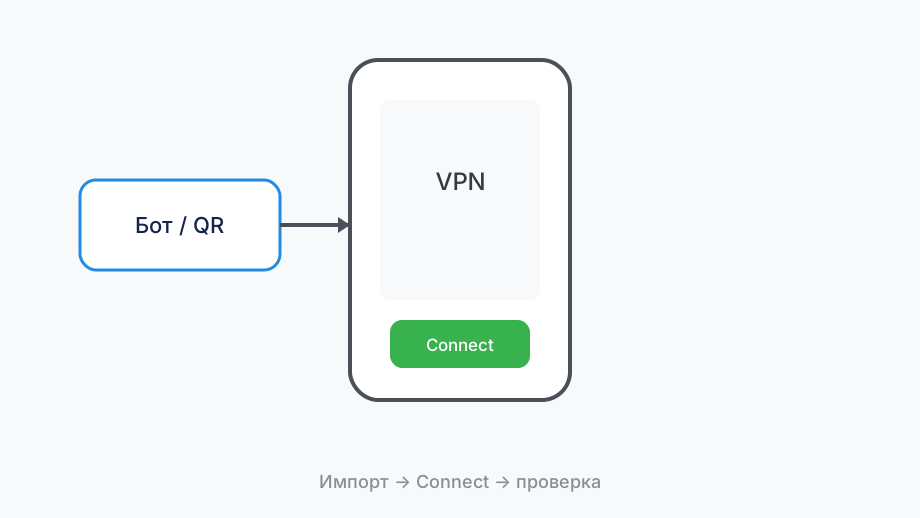
- Проверить интернет без VPN
- Сменить сервер в списке
- Убедиться, что подписка активна
- Переразрешить VPN в системе после обновления
- Импортировать свежий профиль при необходимости
Если подключается, но интернета нет
Отдельный сценарий: статус Connect зелёный, но сайты не открываются. В девяти случаях из десяти виноват DNS. Туннель поднялся, трафик шифруется, но имена доменов не резолвятся — и кажется, что «интернета нет». Проверьте, прописан ли DNS в профиле, и попробуйте сервер с корректными DNS-настройками или задайте резолвер вручную.
Вторая причина — раздельное туннелирование. Если в настройках включены исключения и нужное приложение случайно выведено из туннеля, оно может упираться в блокировку, пока всё остальное работает. Загляните в правила маршрутизации: возможно, там осталось старое исключение, о котором вы забыли, и именно оно ломает доступ к конкретному сервису.
Третья — конфликт с другим VPN или корпоративным клиентом. Два туннеля, претендующих на маршрут по умолчанию, гарантированно мешают друг другу: один поднимается, второй роняет маршрутизацию. Убедитесь, что активен только один VPN, и удалите следы ранее установленных клиентов, чьи сетевые расширения могли остаться в системе.
Если DNS, исключения и конфликты исключены, а интернета через туннель всё равно нет, проверьте MTU. На мобильных сетях и за некоторыми роутерами размер пакета меньше стандартного, и пакеты WireGuard фрагментируются, из-за чего соединение «есть, но не работает». Снижение MTU в конфигурации до 1280 часто оживляет такое подключение.
Когда обрывается уже в процессе
Если Happ поднимается нормально, но рвётся посреди сессии, чаще всего дело в особенностях WireGuard и энергосбережения. После ухода устройства в сон туннель не всегда успевает переподключиться при пробуждении, особенно если сменилась сеть. Включите автопереподключение в настройках клиента, если такая опция есть, — это снимает большую часть бытовых обрывов.
Смена сети — отдельный частый виновник. Переключение с Wi-Fi на мобильную сеть меняет ваш IP, а WireGuard привязан к адресу и должен пересобрать соединение. Обычно клиент делает это автоматически, но с задержкой в несколько секунд. Если обрывы совпадают с моментами, когда вы выходите из дома или переходите между сетями, причина именно в этом.
Проверьте также лимит одновременных подключений. Если подписка рассчитана на одно-два устройства, а активны три, сервер может принудительно разрывать старые сессии в пользу новых. Симптом узнаётся легко: вас «выкидывает» ровно в тот момент, когда кто-то подключается на другом устройстве с тем же аккаунтом.
Если обрывы регулярны и привязаны к одному серверу или времени суток, запишите этот паттерн. Формулировка «каждый вечер около десяти на сервере X» помогает поддержке точечно: возможно, узел перегружен в пиковые часы. Конкретное наблюдение решается куда быстрее, чем расплывчатое «постоянно отваливается».
Что собрать перед обращением в поддержку
Если самостоятельная диагностика не помогла, не пишите «не работает» — это гарантирует долгую переписку. Соберите минимум: устройство и версию ОС, версию клиента Happ, тип сети (домашний Wi-Fi, мобильная, рабочая), сервер, который пробовали, и точный текст ошибки. С этими данными поддержка отвечает по делу с первого раза.
Очень полезно указать, что именно вы уже проверили: сменили сервер, переразрешили VPN, импортировали свежий профиль. Это избавляет от кругов «а вы пробовали…», по которым иначе придётся пройти. Чем точнее описана проделанная работа, тем быстрее поддержка перейдёт к нестандартным причинам, специфичным для вашего случая.
Если проблема началась после конкретного события — обновления системы, смены тарифа, переезда, нового роутера — обязательно упомяните это. Связка «сломалось сразу после X» часто и есть главная подсказка. Без неё причину будут искать вслепую, тогда как контекст сужает круг до пары вероятных вариантов.
И держите под рукой рабочий профиль в надёжном месте — менеджере паролей или зашифрованной заметке. Если в итоге решением станет переустановка или новое устройство, вы развернёте Happ за пару минут. Подготовленность к сбою — это не паранойя, а способ не зависеть от чужой скорости ответа в неудобный момент.