
QR-код в Happ: быстрый и безопасный импорт профиля
QR-код в Happ — это упакованная в картинку конфигурация подключения, и для большинства пользователей это самый быстрый способ перенести профиль без ручного ввода длинных ключей. На vpnraboch.club мы разбираем, что именно зашито в этот код, как им пользоваться без ошибок, почему он иногда не сканируется и как безопасно переносить подписку между устройствами.
Что зашито в QR-код
QR-код подписки — это не «ссылка на VPN» и не пароль, а компактно закодированная конфигурация: адрес сервера, ваш приватный ключ, публичный ключ узла, DNS и параметры маршрутизации. По сути это та же текстовая конфигурация WireGuard, только в виде картинки, которую камера читает за секунду вместо ручного набора десятков символов.
Именно поэтому к QR-коду нужно относиться как к секрету. Внутри лежит приватный ключ, дающий доступ к вашему подключению. Не выкладывайте код в открытые чаты, не публикуйте скриншоты с ним и не пересылайте его незнакомым. Тот, кто отсканирует ваш QR, получит рабочий доступ к вашей подписке со всеми вытекающими последствиями для приватности и лимита устройств.
Базовые шаги для Скачать впн без вирусов мы держим на vpnraboch.club, чтобы не дублировать их в каждом материале.
Из этого следует и практическое правило: один QR — это, как правило, один профиль для одного устройства. Сканировать его на нескольких устройствах сразу — плохая идея: WireGuard не рассчитан на параллельную работу одного ключа, и устройства начнут перебивать соединение друг друга. Для второго устройства правильнее запросить отдельный профиль и свой QR.
Полезно понимать и срок жизни кода. QR действителен ровно столько, сколько действительна сама подписка и ключ. Если вы пересоздали профиль или ключ деактивировали, старый код становится бесполезным, даже если картинка сохранилась в галерее. Поэтому хранить «на всякий случай» древние скриншоты QR смысла мало — берите свежий код при необходимости.
Как правильно отсканировать
Базовый сценарий: откройте Happ на устройстве, куда хотите добавить профиль, выберите «Добавить профиль» или значок «+», затем «Сканировать QR». Наведите камеру на код — на экране другого устройства или на распечатке. Через секунду клиент распарсит конфигурацию и покажет список доступных серверов. Появился список — импорт удался.
Если код показан на экране телефона, увеличьте яркость дисплея и не держите устройства слишком близко: камера должна охватить весь квадрат кода целиком, включая белые поля по краям. Слишком крупный или обрезанный код не считывается. Небольшое расстояние в 15–20 сантиметров и устойчивая рука обычно решают проблему мгновенного распознавания.
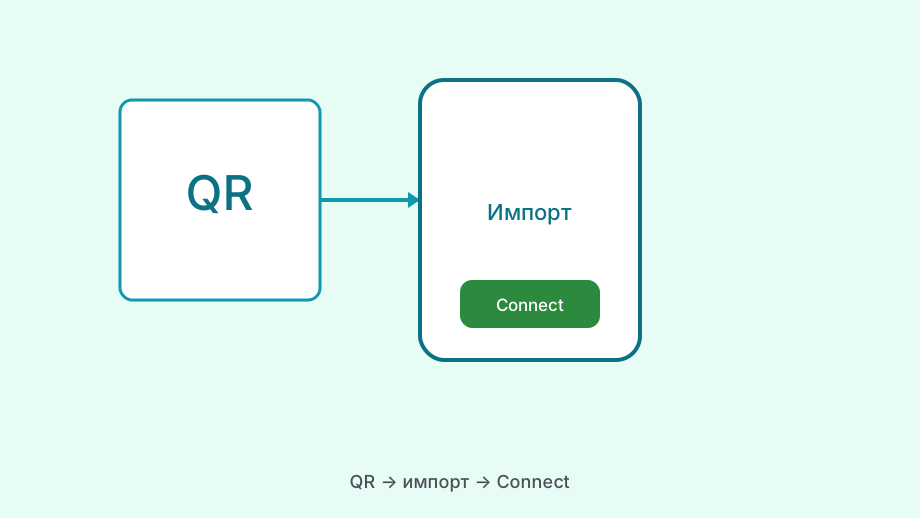
После сканирования не спешите радоваться зелёному статусу — нажмите Connect и проверьте, что внешний IP сменился. Импорт профиля и реальное рабочее подключение — разные вещи: код мог загрузиться корректно, но сервер быть временно недоступен. Двухминутная проверка IP и доступа к нужным сайтам подтверждает, что профиль не просто добавлен, а действительно работает.
Когда камеры под рукой нет — например, профиль нужен на компьютере без вебкамеры, — почти все клиенты позволяют импортировать ту же конфигурацию текстом или файлом .conf. QR здесь лишь удобная обёртка: за ним стоит обычный текст, и если сканирование невозможно, ничто не мешает добавить профиль альтернативным способом без потери данных.
- Открыть Happ и выбрать «Добавить профиль»
- Нажать «Сканировать QR»
- Навести камеру на код целиком, с полями по краям
- Дождаться появления списка серверов
- Нажать Connect и проверить смену IP
Почему QR не сканируется
Самая частая причина — низкое качество изображения. Размытый скриншот, сжатый мессенджером, или код, показанный на грязном/тусклом экране, камера читает плохо. Попросите прислать код в исходном качестве или откройте его в боте напрямую, а не пересланную пять раз картинку. Чёткость кода важнее любых настроек камеры.
Вторая причина — устаревший или повреждённый код. Если QR относится к деактивированному ключу, клиент может его прочитать, но подключение не поднимется. А если картинка обрезана при сохранении, парсер не соберёт полную конфигурацию. В обоих случаях лечение одно: получить новый, актуальный QR из официального источника, а не реанимировать старый.
Третья — разрешения и формат. Камере нужно разрешение на работу в приложении: если вы его не дали, кнопка сканирования открывает чёрный экран. Проверьте права в настройках устройства. Бывает и так, что клиент ждёт именно WireGuard-конфигурацию, а в коде зашит другой формат подписки — тогда нужен код в правильном формате, совместимом с вашей версией Happ.
Если ничего не помогает, не бейтесь о сканер — переключитесь на текстовый импорт. Откройте конфигурацию как текст и вставьте её в клиент вручную. Это менее наглядно, но обходит все проблемы камеры, освещения и качества картинки разом. QR — про удобство, а не про единственный путь, и текстовый импорт всегда остаётся надёжным запасным вариантом.
Перенос профиля между устройствами
Когда нужно перенести подписку, скажем, с телефона на планшет, заманчиво просто показать QR с одного экрана и отсканировать другим. Технически это сработает, но создаст ситуацию, когда один ключ используется на двух устройствах. Для надёжной параллельной работы правильнее запросить для второго устройства отдельный профиль со своим QR.
Если же планшет должен заменить телефон, а не работать вместе с ним, перенос одного профиля допустим: вы переносите доступ, а старое устройство выводите из эксплуатации. После переноса удалите профиль со старого устройства и, если нужно, попросите деактивировать его в аккаунте, чтобы он не занимал слот в лимите подключений.
Не храните QR-коды в облачной галерее без необходимости. Скриншот кода, синхронизированный в облако, — это фактически ваш приватный ключ в чужом хранилище. Если очень нужно сохранить код для переустановки, держите его в зашифрованной заметке или менеджере паролей, а не среди обычных фотографий, которые легко расшарить случайно.
При смене телефона удобнее всего не таскать старые коды, а запросить свежий профиль на новом устройстве. Это занимает минуту, гарантирует актуальную конфигурацию и уникальный ключ, и избавляет от риска, что вы развернёте устаревший или скомпрометированный код. Свежий QR из официального источника почти всегда быстрее и спокойнее, чем археология в старой галерее.
Безопасность и гигиена QR-кодов
Относитесь к QR подписки как к ключу от квартиры: его не показывают в сторис, не выкладывают на форумах с вопросом «почему не работает» и не пересылают в общих чатах. Если вы просите помощи и хотите приложить скриншот, обязательно закройте сам код — для диагностики поддержке нужен текст ошибки и параметры, а не ваш приватный ключ в открытом виде.
Если код всё же где-то засветился, считайте его скомпрометированным и пересоздайте профиль. Деактивация старого ключа и генерация нового занимают пару минут, зато гарантируют, что чужой доступ больше не работает. Это дешевле, чем разбираться потом, почему лимит устройств внезапно исчерпан непонятно кем.
Проверяйте источник кода. QR должен приходить из официального бота или личного кабинета Happ, а не от посредников и «добрых людей с готовыми ключами». Чужой QR может вести на сервер, который перехватывает трафик, — а это полностью обесценивает саму идею VPN. Доверенный источник кода так же важен, как и доверенный клиент.
Наконец, заведите простую привычку: после первого успешного подключения по QR проверьте отсутствие утечек DNS и реальную смену IP. Удобный код бесполезен, если за ним стоит профиль, который течёт. Пара минут проверки на старте превращает «вроде подключился» в «точно работает как надо», и дальше вы пользуетесь подпиской уже без сомнений.