
Настройка подписки в Happ 2.9.1: пошагово
Подписка в Happ — это не один сервер, а ссылка, по которой клиент сам подтягивает актуальный список узлов. В версии 2.9.1 управление подписками стало нагляднее, но и вопросов прибавилось. На vpnraboch.club мы разбираем, чем подписка отличается от обычного профиля, как её добавить и обновлять, и на что обратить внимание именно в этой версии клиента.

Чем подписка отличается от одиночного профиля
Важно с самого начала различать два понятия. Одиночный профиль — это конфигурация одного сервера: импортировали и пользуетесь. Подписка — это ссылка, по которой Happ периодически скачивает целый набор серверов и обновляет его автоматически. Подписка удобнее: серверы добавляются и меняются на стороне сервиса, а у вас список всегда актуален без ручного переимпорта.
Из-за этого настройка подписки и профиля немного различается. Профиль вы добавляете как готовый конфиг (текст, файл, QR одного сервера). Подписку — как ссылку на источник, после чего клиент сам разворачивает из неё список узлов. Если вы перепутаете и попытаетесь вставить ссылку подписки как одиночный конфиг, клиент либо не поймёт формат, либо покажет пустой список.
Подписка особенно ценна тем, что отражает изменения инфраструктуры. Сервис добавил новые серверы, вывел старые на обслуживание — ваш список обновится сам при следующей синхронизации. С одиночными профилями каждое такое изменение требовало бы ручного действия. Поэтому для повседневного использования подписка почти всегда предпочтительнее набора разрозненных конфигов.
В версии 2.9.1 разделение подписок и профилей в интерфейсе стало заметнее: подписки группируются, видно источник и время последнего обновления. Это снимает частую путаницу прошлых версий, когда было непонятно, откуда взялся тот или иной сервер. Перед настройкой стоит освоиться именно с этим разделением — дальше всё пойдёт логично.
Добавляем подписку по шагам
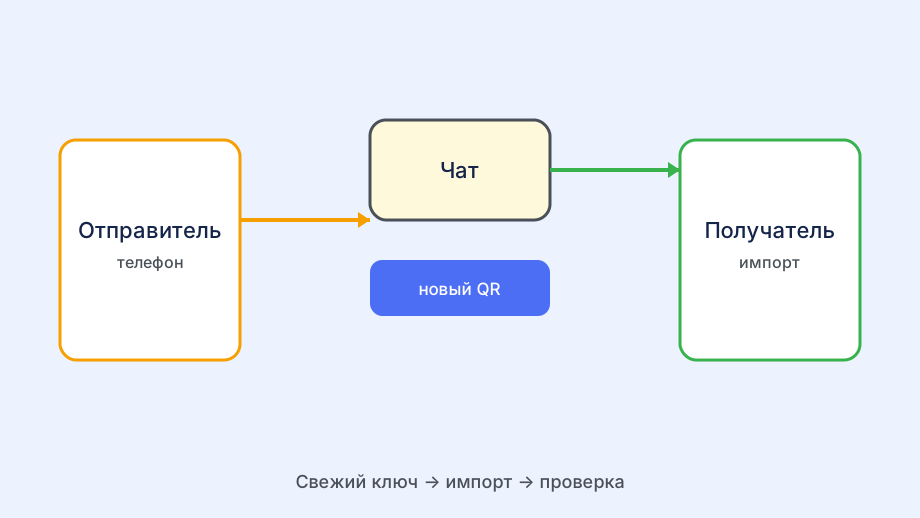
Получите ссылку подписки из официального источника Happ — бота или личного кабинета. Это именно ссылка, а не конфиг отдельного сервера. Скопируйте её целиком, не обрезая хвост: в ней закодированы параметры доступа, и потеря части строки приведёт к тому, что клиент не сможет развернуть список узлов или подтянет его не полностью.
В Happ 2.9.1 откройте раздел подписок и выберите «Добавить подписку» (или значок «+» в этом разделе, не путая с добавлением одиночного профиля). Вставьте скопированную ссылку и подтвердите. Клиент обратится к источнику и загрузит список серверов. Если всё корректно, вы увидите узлы с названиями локаций — это значит, подписка развернулась успешно.
После загрузки списка выберите сервер и нажмите Connect. Не торопитесь радоваться зелёному статусу — проверьте, что внешний IP сменился. Подписка могла добавиться, но конкретный выбранный узел быть временно недоступен. Если этот сервер не отвечает, переключитесь на соседний из списка: подписка тем и хороша, что узлов в ней обычно много.
Если список серверов не появился или оказался пустым, перепроверьте ссылку — чаще всего проблема в обрезанной или устаревшей строке подписки. Возьмите свежую ссылку из официального источника и добавьте заново. Реже причина в формате: убедитесь, что вы добавляете подписку именно как подписку, а не как одиночный конфиг сервера.
- Скопировать ссылку подписки целиком из официального источника
- Открыть раздел подписок в Happ 2.9.1
- Выбрать «Добавить подписку» и вставить ссылку
- Дождаться появления списка серверов
- Выбрать узел, подключиться и проверить смену IP
Обновление и синхронизация подписки
Главное преимущество подписки — автообновление, но иногда его нужно запустить вручную. В версии 2.9.1 у подписки есть кнопка обновления (или жест «потянуть, чтобы обновить»). Используйте её, если знаете, что сервис добавил серверы, а у вас они ещё не появились, или если текущие узлы перестали отвечать — свежая синхронизация подтянет актуальный список.
Частота автообновления настраивается или задана по умолчанию. Для большинства пользователей хватает автоматики, но если вы заметили, что список давно не менялся, а серверы стали нестабильны, ручное обновление никогда не повредит. Это безопасная операция: она лишь перечитывает список с источника, не трогая ваши настройки и выбранный по умолчанию сервер.
Если после обновления подписки пропал сервер, которым вы пользовались, это нормально: сервис мог вывести узел из эксплуатации. Просто выберите другой из обновлённого списка. Не пытайтесь «вернуть» исчезнувший сервер вручную — его больше нет на стороне сервиса, и любой сохранённый старый конфиг этого узла тоже работать не будет.
Держите подписку, а не россыпь одиночных конфигов, именно ради этой автоматики. Когда инфраструктура меняется, подписка адаптируется сама, а вы продолжаете пользоваться VPN без ручного труда. Это особенно важно в условиях, когда серверы периодически меняют адреса: подписка переживает такие смены незаметно, тогда как статичные конфиги быстро устаревают.
Особенности версии 2.9.1
Если вы обновились до 2.9.1 со старой версии, после обновления стоит проверить, что подписки и профили на месте и корректно отображаются. Крупные обновления иногда меняют внутреннее хранение, и в редких случаях подписку нужно добавить заново. Это занимает минуту, если ссылка под рукой, поэтому держите её в надёжном месте на случай таких миграций.
В 2.9.1 обратите внимание на работу с разрешениями системы. После обновления самого приложения, как и после обновления ОС, клиент может заново запросить разрешение на создание VPN-туннеля. Если после апдейта подключение перестало подниматься, первым делом проверьте и переразрешите VPN в системных настройках — это типичная причина, а не поломка подписки.
Версия также аккуратнее показывает статус подписки и серверов: время последнего обновления, доступность узлов. Используйте эту информацию при диагностике. Если узел помечен как недоступный, не тратьте время на попытки к нему подключиться — выберите рабочий. Наглядный статус в 2.9.1 как раз и нужен, чтобы не гадать, а видеть реальное положение дел.
Наконец, после обновления полезно один раз пройти полную проверку: подключиться, убедиться в смене IP и отсутствии утечек DNS. Обновления изредка меняют поведение DNS или маршрутизации, и лучше убедиться в корректности сразу, чем обнаружить утечку позже. Одна проверка после апдейта закрывает вопрос и возвращает уверенность, что всё настроено как надо.
Проверка и устранение проблем после настройки
После настройки подписки пройдите базовый чеклист: сменился ли IP на адрес выбранного сервера, не течёт ли DNS мимо туннеля, открываются ли нужные ресурсы. Эти три проверки занимают пару минут и отделяют «подписка добавлена» от «всё реально работает». Зелёный статус подключения сам по себе ещё ничего не гарантирует без этой проверки.
Если ни один сервер из подписки не подключается, проверьте сеть без VPN и статус подписки. Возможно, дело не в Happ, а в провайдере или в истёкшем доступе. Если же интернет без VPN есть, а подписка активна, но не подключается ни один узел, обновите список подписки — вероятно, серверы сменились, а у вас остался устаревший набор.
Когда подключается, но интернета через туннель нет, ищите DNS или конфликт с другим VPN. Это универсальные причины, не зависящие от версии клиента. Убедитесь, что активен только один VPN, и что DNS из подписки применился. На версии 2.9.1 статус соединения подскажет, поднят ли туннель, что сужает поиск проблемы.
Если самостоятельно не решается, собирайте данные для поддержки: версия клиента (2.9.1), устройство и ОС, тип сети, какой сервер из подписки пробовали, текст ошибки. С конкретикой поддержка отвечает по делу сразу. И держите ссылку подписки в надёжном месте — с ней любая переустановка или миграция на новое устройство займёт минуту, а не вечер разбирательств.